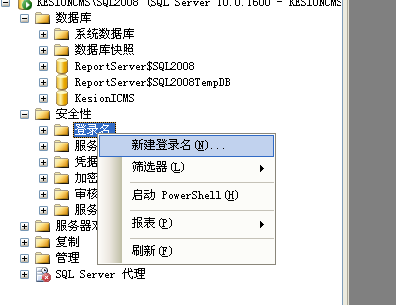
Kesion .NET版軟件產品3.0是一款基于.NET框架開發的綜合性軟件系統,廣泛應用于網站建設、內容管理等場景。在實際使用過程中,可能因系統升級、數據遷移或故障恢復等原因,需要手工還原數據庫。本說明將詳細介紹手工還原數據庫的步驟,并輔以圖文,確保操作清晰易懂。
一、準備工作
- 備份文件確認:確保擁有有效的數據庫備份文件(通常為.bak或.sql格式),并記錄其存放路徑。
- 環境檢查:確認服務器已安裝SQL Server數據庫管理系統(建議版本為SQL Server 2008或更高),并確保Kesion軟件處于關閉狀態。
- 權限驗證:登錄數據庫服務器時,使用具有sysadmin或db_owner權限的賬戶,以避免操作限制。
二、還原數據庫步驟
步驟1:打開SQL Server Management Studio (SSMS)
- 啟動SSMS,使用管理員賬戶連接到目標數據庫實例。
步驟2:選擇還原操作
- 在對象資源管理器中,右鍵點擊“數據庫”節點,選擇“還原數據庫”選項。
步驟3:配置還原參數
- 在“還原數據庫”對話框中,設置以下參數:
- 目標數據庫:輸入或選擇要還原的數據庫名稱(如KesionDB)。
- 還原源:選擇“設備”,并點擊“...”按鈕添加備份文件路徑。
- 還原選項:勾選“覆蓋現有數據庫”以確保完整還原。
步驟4:執行還原
- 確認參數無誤后,點擊“確定”開始還原。系統將顯示進度條,還原完成后會提示成功信息。
步驟5:驗證還原結果
- 還原完成后,在對象資源管理器中刷新數據庫列表,檢查目標數據庫是否已正常顯示,并嘗試連接Kesion軟件測試功能。
三、常見問題與解決
- 權限錯誤:如果還原失敗,檢查登錄賬戶是否具備足夠權限,或嘗試以管理員身份運行SSMS。
- 備份文件損壞:若備份文件無效,需重新獲取備份或聯系技術支持。
- 空間不足:確保數據庫服務器磁盤有足夠空間容納還原后的數據。
四、注意事項
- 還原操作會覆蓋現有數據,請提前確認是否需要備份當前數據庫。
- 對于生產環境,建議在非高峰時段操作,以減少對用戶的影響。
- 如果Kesion軟件集成其他服務(如緩存或日志),還原后可能需重啟相關服務。
通過以上步驟,您可以順利完成Kesion .NET版軟件產品3.0的數據庫手工還原。如有疑問,請參考軟件官方文檔或聯系開發團隊獲取支持。